martes, 25 de mayo de 2021

GRAFICAS EN EXCEL


Cómo insertar un gráfico de Excel

Para hacer gráficos en Excel deberemos de realizar una serie de pasos para conseguir un gráfico de forma fácil y rápida. Para crear gráficos en Excel deberemos de organizar previamente los datos de la hoja y seguir los siguientes pasos:

  1. Seleccionar el rango de datos de la hoja de cálculo que se desea graficar.
  2. En el menú Insertar, seleccionar en el grupo de Gráficos el que queremos insertar. El tipo de gráfica puede ser columna, linea, circular, barra, área, dispersión  y otros gráficos.
  3. Se insertará el gráfico con el rango de datos seleccionado.
  4. Una vez tenemos la gráfica incrustada en la hoja de cálculo de Excel podremos modificar el diseño del gráfico y el estilo de diseño.
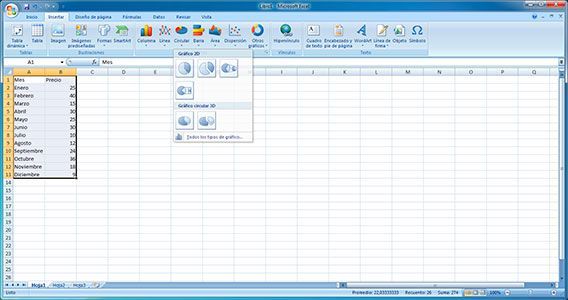
Hacer gráficos en Excel

Cómo actualizar un gráfico de Excel automáticamente

Podemos crear un gráfico de Excel que se actualice de forma automática y para ello crearemos una tabla de Excel. Cada vez que actualicemos la tabla, el gráfico de Excel se actualizará automáticamente. Para hacer un gráfico de Excel a partir de una tabla y actualizar el gráfico de forma automática realizaremos seguiremos las siguientes instrucciones:

  • 1. Seleccionar el rango de datos que quieres actualizar en el gráfico o cualquiera de las celdas del rango.
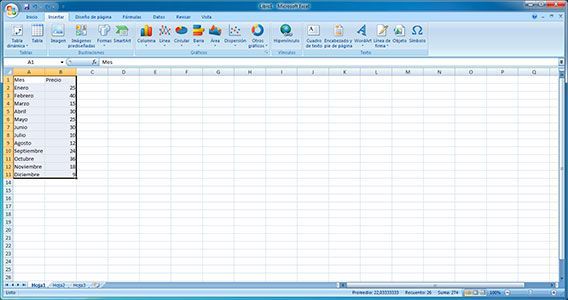
Seleccionar rango de datos en Excel

  • 2. En el menú Insertar elegir la opción Tabla.
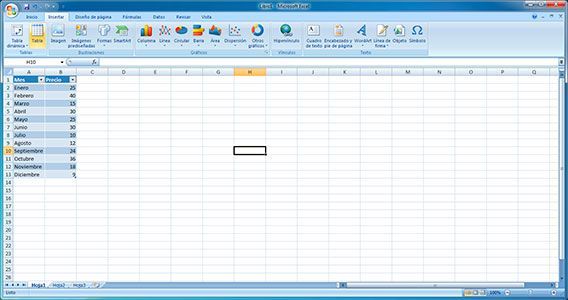
Actualizar gráfico Excel automáticamente

  • 3. Finalmente, seleccionaremos cualquier celda de la tabla y en el menú Insertar elegiremos el gráfico que deseemos.
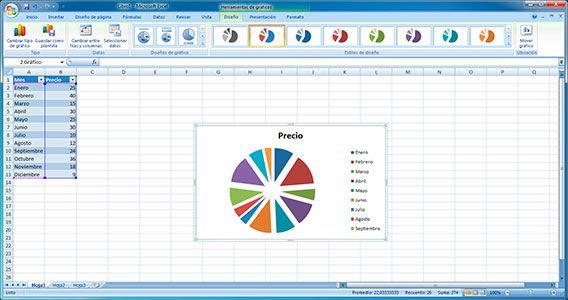
Insertar gráfico en Excel

Hacer gráficos en excel con porcentajes

Si queremos convertir los números de un gráfico en Excel en porcentajes podremos llevar a cabo algunos pasos para conseguir el resultado esperado:

  • 1. Seleccionar el gráfico de columnas e ir al menú Formato.
  • 2. En la parte izquierda, en el desplegable donde pone Área del gráfico seleccionar la opción Eje vertical y presionar sobre Aplicar formato a la selección.
  • 3. Nos saldrá un cuadro de diálogo de "Dar formato a eje" donde podremos elegir las opciones del eje.
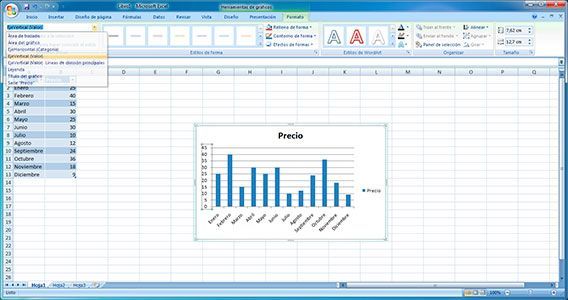
Dar formato al eje

  • 4. En la pestaña opciones del eje, obtaremos por la opción Cientos dentro de Unidades de visualización.
  • 5. Después, seleccionaremos la pestaña Número y a continuación, porcentaje. Podremos quitarle las posiciones de decimales y dejarlas con el valor 0.
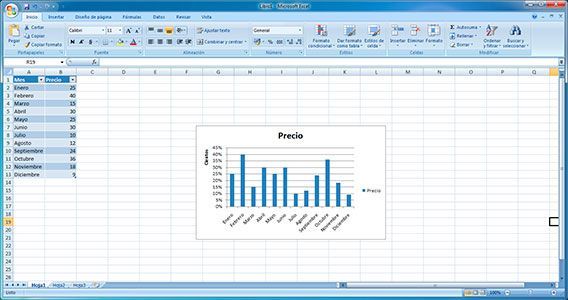
 

Hacer gráficos en Excel con porcentajes


PRODUCTO: HACER UNA TABLA ELABORADA EN EL CUADERNO CON LÁPIZ Y COLORES SOBRE LOS GUSTOS DE GÉNEROS MUSICALES, ESTATURAS O SABORES DE NIEVE PREFERIDOS. 

martes, 18 de mayo de 2021

MICROSOFT EXCEL


 ¿Qué es Excel?

Excel es un software que forma parte de Microsoft Office y que permite realizar tareas y organizar datos de programación, finanzas, contaduría, entre muchos otros tipos, a través de hojas de cálculo. 

La hoja de cálculo de Excel es la base para realizar tus trabajos en el programa. Sirve para trabajar con números sencilla e intuitivamente. Estas hojas de cálculo pueden guardarse en un mismo archivo, convirtiéndose en libros de trabajo de Excel. 

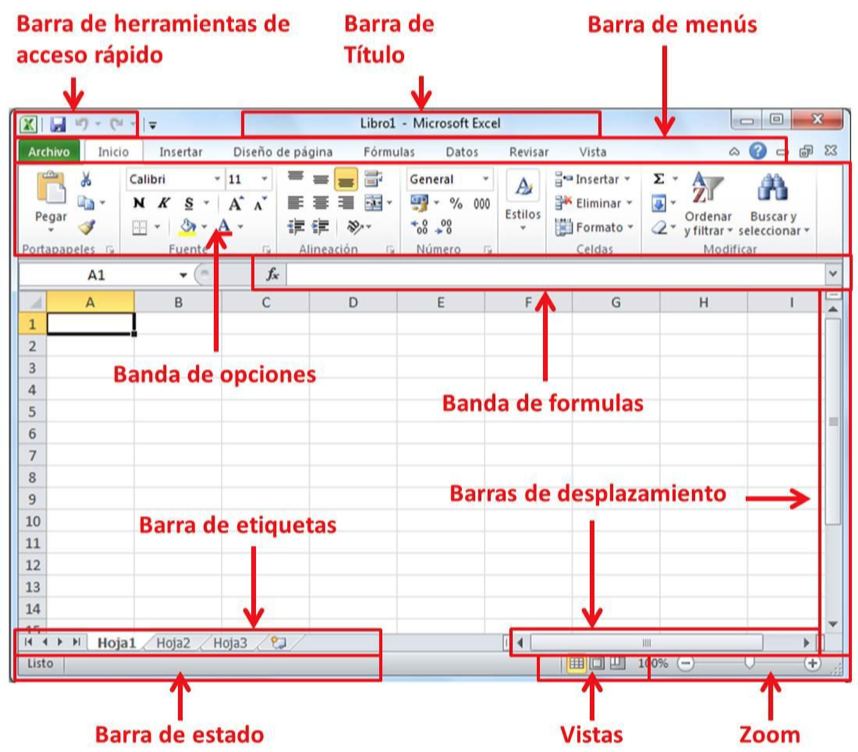
pantalla principal de excel

La clave para entender bien qué es Excel y para qué sirve, es la cuadrícula de las celdas. Aquí es en donde se escriben los datos, que pueden ser números, texto o fórmulas y éstos a su vez se agrupan en filas y columnas que puedes editar conforme vayas desarrollando tu proyecto o tarea. 

Puedes usar numerosas funciones, fórmulas, cálculos, gráficos y otras herramientas para presentar tus datos de la manera que más se adapte a tus necesidades, así sean de tu vida profesional, personal, o ambas. 

¿Para qué sirve Excel?

Lo que hace tan especial y útil a Excel es que ofrece al usuario posibilidades infinitas de organizar sus datos y facilitarle el trabajo. No solo te puede servir para tu negocio y trabajo, sino también para tu vida diaria y para aprender a manejar mejor tu tiempo y aprovechar tu esfuerzo al máximo. 

planeando

Fuente: Pexels

Una de las claves fundamentales para poder alcanzar nuestras metas y llegar al nivel de éxito que deseamos es tener organización y claridad. Podemos aprender a dividir las tareas del día a día en metas pequeñas para poder ir logrando  poco a poco.

 Querrás conocer qué es Excel y para qué sirve porque descubrirás que el programa puede auxiliarte en la creación de calendarios, horarios listas que aunque resulten simples, serán la clave para terminar todos tus pendientes en tiempo y forma.  

Pasando al área de los negocios, Excel puede facilitar las tareas de todas las diferentes áreas y equipos de trabajo. Ya sea en marketing, ventas, servicio al cliente, administración, tecnología, investigación o recursos humanos. 

Básicamente, ten en mente que Excel te ayuda a trabajar con datos numéricos para realizar cálculos o funciones y tener una mejor visualización de la evolución o el orden de un conjunto de datos. 

Si le preguntas a alguien qué es Excel y para qué sirve, seguramente su respuesta incluirá uno o varios de estos usos: 

  • Análisis de datos para generar informes
  • Almacenamiento de datos
  • Organización de datos 
  • Busqueda de informacion especifica en bases de datos 
  • Resolución de fórmulas matemáticas
  • Creación de gráficos 
  • Recuperación de datos 

Características de Excel 

Para saber qué es Excel y para qué sirve, es necesario conocer estos conceptos básicos:

  • Columnas y filas
  • Gráficas
  • Funciones
  • Operaciones aritméticas
  • Datos tabulares
  • Macros 

PRODUCTO: ENLISTAR LAS UTILIDADES DEL PROGRAMA EXCEL. DIBUJAR LA PANTALLA PRINCIPAL DE EXCEL. 

martes, 11 de mayo de 2021

APRENDIENDO A USAR WINDOWS MOVIE MAKER

 TUTORIAL DE USO DE WINDOWS MOVIE MAKER


PRODUCTO: ELABORAR UN LISTADO DE VENTAJAS DE USO DE UN PROGRAMA DE EDICIÓN DE VÍDEO
MENCIONAR OTROS PROGRAMAS QUE SIRVEN PARA LA EDICIÓN DE VÍDEOS.  

martes, 4 de mayo de 2021

WINDOWS MOVIE MAKER


¿Qué es Windows Movie Maker?

Windows Movie Maker es un programa de edición y maquetación de vídeos que forma parte del conjunto de herramientas que proporciona Windows.

Logo de Windows Movie Maker

Es un software que te permite capturar vídeos desde una cámara, ordenar archivos de películas, insertar títulos, diseñar créditos, efectos, importar imágenes y música e introducir transiciones desde unas filmaciones a otras. De forma que es adecuado para la elaboración de películas y vídeos educativos.

Este programa dispone de una interfaz intuitiva y puedes acceder a todas sus opciones sin necesidad de ser un experto en edición de vídeo profesional.

¿Cómo accedo a Windows Movie Maker?

Para acceder a Windows Movie Maker sigue esta ruta: Inicio/Programas/Windows Movie Maker.

Acceso a Windows Movi Maker a traves del menú de Inicio

Ten en cuenta que...
Windows Movie Maker está diseñado para la edición y elaboración de vídeos a nivel de usuario y de corta duración. Por lo tanto, si quieres elaborar un vídeo más largo es preciso capturarlo en distintos tramos para trabajar con archivos más ligeros.

PRODUCTO: RESPONDER LAS SIGUIENTES PREGUNTAS

¿CUAL ES EL USO DE WINDOWS MOVIE MAKER?

¿CUAL ES LA VENTAJA DE USO DE ESTE PROGRAMA?

MENCIONA OTRAS APP SOBRE EDICIÓN DE VÍDEO.


martes, 27 de abril de 2021

Cómo añadir, grabar o editar audio o música en PowerPoint


Añadir audio desde tu ordenador

  • Antes de añadir audio en PowerPoint, debes tener en cuenta que, con PowerPoint 2010 y versiones anteriores, se recomienda trabajar con archivos .wav o .wma en Windows y archivos .wav en macOs. Con versiones posteriores, se recomienda trabajar con archivos .m4a codificados en AAC.
  • Abre tu presentación de PowerPoint y elige la diapositiva en la que quieres colocar el audio.
  • Ve a la pestaña Insertar y haz clic en el desplegable de Audio, que encontrarás en el grupo Multimedia. Verás dos opciones: una para añadir un audio desde tu equipo y otra para grabar un audio (para ello, es necesario que tengas configurado un micrófono en tu equipo).
Opciones para insertar audio
  • Selecciona la opción Audio en Mi PC. Se abrirá una nueva ventana, en la que tendrás que buscar el audio que quieres incluir en la presentación.
Opción Audio en Mi PC
  • Una vez elegido, haz clic en la flecha desplegable del botón Insertar. Te aparecerán dos opciones.
  1. Con la opción Insertar, el audio se incluirá en la presentación, lo que aumentará el peso del archivo de PowerPoint.
  2. Con la opción Vincular a archivo, se creará un vínculo al archivo, lo que hará que el peso de tu presentación de PowerPoint no aumente, pero podrían surgir problemas en el caso de que cambies de equipo y no vuelvas a vincular el audio a la presentación.
Insertar y Vincular a archivo
  • Selecciona la opción que más se adapte a lo que necesitas.
  • Si quieres exportar un audio que esté en tu presentación de PowerPoint, haz clic derecho sobre él → Guardar multimedia como (solamente puedes hacerlo con audios insertados desde el PC).
Exportar audio
Exportar audio
  • Recuerda que, si quieres reproducir una canción distinta en cada diapositiva, debes añadirlas de una en una en cada diapositiva, además de no tener activada la opción “Reproducir en todas las diapositivas”, la cual explicaremos en el punto "Cómo editar un audio".
PRODUCTO: RESPONDERLAS SIGUIENTES PREGUNTAS
¿CUAL ES LA UTILIDAD DE USAR AUDIO EN UNA DIAPOSITIVA?
¿QUE TIPO DE MÚSICA SE PUEDE USAR?
¿EN QUE TEMAS PODRÍA USAR ALGUNA PISTA DE MÚSICA?

martes, 20 de abril de 2021

Transiciones En PowerPoint

Transiciones En PowerPoint

Una transición es el movimiento que se produce entre dos diapositivas que se encuentran dentro de una presentación de PowerPoint.

descargar animaciones PowerPoint

Estas transiciones de PowerPoint sirven para hacer más amena y divertida la presentación y hacer más dinámica la transición de diapositivas. Además de las transiciones, PowerPoint nos ofrece una amplia variedad de opciones y efectos que nos pueden ayudar para mejorar nuestras presentaciones.

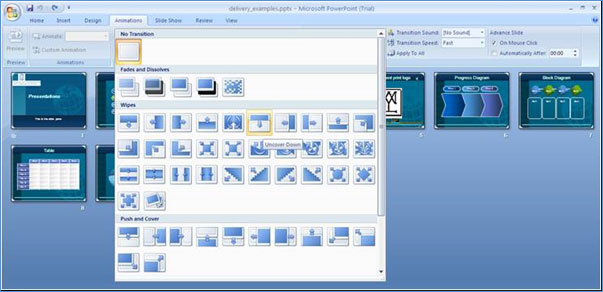
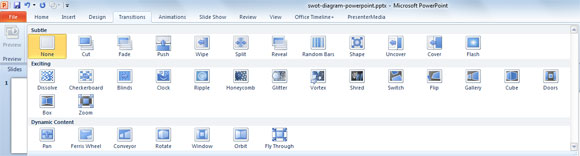
No obstante, en este post vamos a aprender a realizar transiciones de forma sencilla si utilizamos PowerPoint 2010. PowerPoint 2010 dispone de un apartado específico para realizar estas transiciones, donde podremos encontrar y elegir de entre una amplia variedad de ejemplos.

Con tan sólo seleccionar la que queremos utilizar, automáticamente se configurará. No obstante, podemos modificar algunos aspectos interesantes como efectos, velocidad, etc. Sin duda se trata de un sistema que aportará una mayor profesionalidad a nuestras presentaciones de Power point. 

Transiciones En PowerPoint 2013

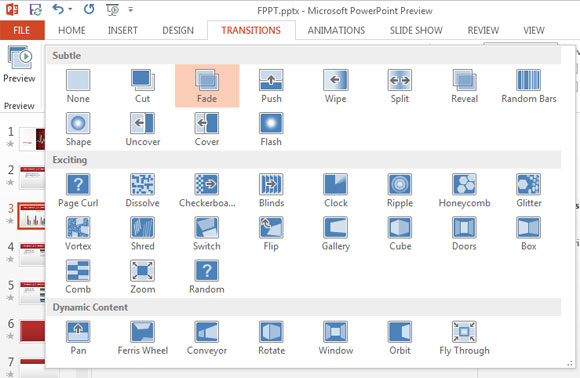
PowerPoint 2013 (de la suite de programas de Office 15) nos llega con un preset de transiciones que podremos utilizar entre las diapositivas.


Las transiciones o animaciones entre diapositivas de PowerPoint pueden ser útiles para añadir efectos interesantes al cambiar de diapositiva. Podemos aplicar algunas transiciones 3D agradables utilizando la caja de transición, pero también hay otras transiciones interesantes que nos permiten mejorar nuestras presentaciones, como por ejemplo, la transición de forma. Estas transiciones también estaban disponibles en anteriores versiones de PowerPoint como PowerPoint 2010.

Existen también otros artículos útiles acerca de las transiciones como la creación de transiciones personalizadas en PowerPoint.


PRODUCTO: RESPONDER 

¿QUE ES UNA TRANSICION?

¿CUAL ES LA UTILIDAD DE LAS TRANSICIONES?

ESCRIBE 5 TIPOS DE TRANSICIONES QUE APAREZCAN EN EL MENU DE POWER POINT

martes, 13 de abril de 2021

DISEÑO DE DIAPOSITIVA


¿Qué es un diseño de diapositiva?


Figura 1: Todos los elementos de diseño que puede incluir en una PowerPoint diapositiva

PowerPoint incluye diseños de diapositiva integrados y puede modificar estos diseños para satisfacer sus necesidades específicas, y puede compartir sus diseños personalizados con otras personas que crean presentaciones en PowerPoint.

Diseños de diapositivas en PowerPoint

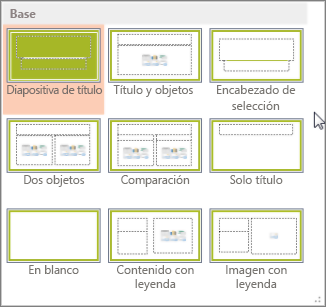
Figura 2: Diseños de diapositiva estándar en PowerPoint, que muestra la ubicación de varios marcadores de posición para texto o gráficos

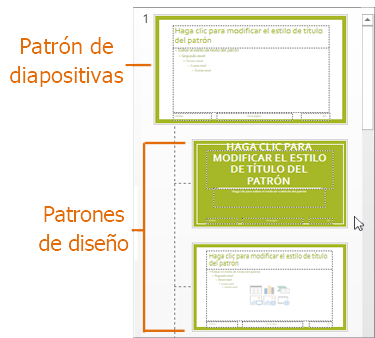
Puede cambiar los diseños de diapositiva estándar integrados para PowerPoint en la vista Patrón de diapositivas. La imagen siguiente muestra el patrón de diapositivas y dos de los patrones de diseño de un tema en la vista Patrón de diapositivas.

Patrón de diapositivas con patrones de diseño en la Vista de patrón de diapositivas

Figura 3: En la vista Patrón de diapositivas, en el panel de miniaturas de la izquierda, aparece un patrón de diapositivas en la parte superior, seguido de patrones de diseño que definen diseños que puede usar como la diapositiva Título y la diapositiva Título y Contenido.

Para obtener más información sobre los patrones de diapositivas, vea ¿Qué es un patrón de diapositivas?

¿Dónde puedo encontrar diseños de diapositiva?

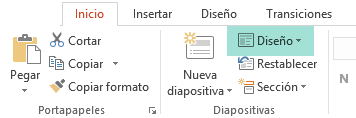
  • Si desea aplicar un diseño de diapositiva definido a una diapositiva determinada, seleccione la diapositiva. A continuación, en la cinta de la barra de herramientas, seleccione Inicio > Diseño y elija un diseño de la Galería de opciones que aparece.

    El botón Diseño de la pestaña Inicio de PowerPoint tiene todos los diseños de diapositiva disponibles.
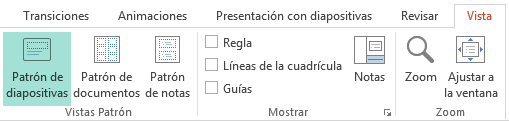
  • Si desea personalizar la definición de un diseño de diapositiva que luego aplique a diapositivas individuales, en la cinta de opciones de la barra de herramientas, seleccione Ver >Patrón de diapositivas. (Esta característica no está disponible en PowerPoint para la web ).)

    Pueden personalizarse los diseños de diapositivas en la vista Patrón de diapositivas

    Los patrones de diseño aparecen como miniaturas en el panel de miniaturas debajo del patrón de diapositivas. Haga clic en un patrón de diseño en el panel de miniaturas y empiece a personalizar.


  • PRODUCTO: dibujo de la pantalla de power point y los elementos de la pestaña de diseño.