martes, 20 de abril de 2021

Transiciones En PowerPoint

Transiciones En PowerPoint

Una transición es el movimiento que se produce entre dos diapositivas que se encuentran dentro de una presentación de PowerPoint.
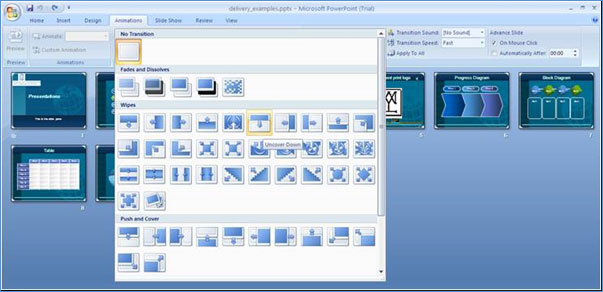
descargar animaciones PowerPoint

Estas transiciones de PowerPoint sirven para hacer más amena y divertida la presentación y hacer más dinámica la transición de diapositivas. Además de las transiciones, PowerPoint nos ofrece una amplia variedad de opciones y efectos que nos pueden ayudar para mejorar nuestras presentaciones.

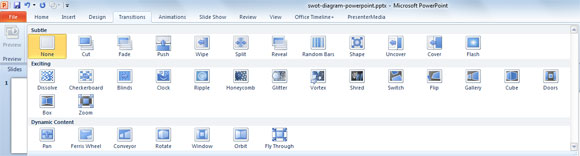
No obstante, en este post vamos a aprender a realizar transiciones de forma sencilla si utilizamos PowerPoint 2010. PowerPoint 2010 dispone de un apartado específico para realizar estas transiciones, donde podremos encontrar y elegir de entre una amplia variedad de ejemplos.

Con tan sólo seleccionar la que queremos utilizar, automáticamente se configurará. No obstante, podemos modificar algunos aspectos interesantes como efectos, velocidad, etc. Sin duda se trata de un sistema que aportará una mayor profesionalidad a nuestras presentaciones de Power point. 

Transiciones En PowerPoint 2013

PowerPoint 2013 (de la suite de programas de Office 15) nos llega con un preset de transiciones que podremos utilizar entre las diapositivas.
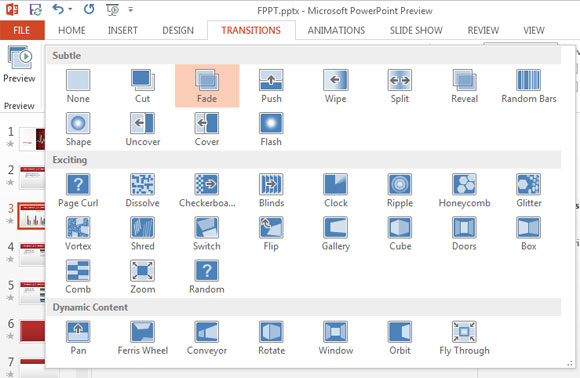
 

Las transiciones o animaciones entre diapositivas de PowerPoint pueden ser útiles para añadir efectos interesantes al cambiar de diapositiva. Podemos aplicar algunas transiciones 3D agradables utilizando la caja de transición, pero también hay otras transiciones interesantes que nos permiten mejorar nuestras presentaciones, como por ejemplo, la transición de forma. Estas transiciones también estaban disponibles en anteriores versiones de PowerPoint como PowerPoint 2010.
Existen también otros artículos útiles acerca de las transiciones como la creación de transiciones personalizadas en PowerPoint.


PRODUCTO: RESPONDER 

¿QUE ES UNA TRANSICION?

¿CUAL ES LA UTILIDAD DE LAS TRANSICIONES?

ESCRIBE 5 TIPOS DE TRANSICIONES QUE APAREZCAN EN EL MENU DE POWER POINT

martes, 13 de abril de 2021

DISEÑO DE DIAPOSITIVA


¿Qué es un diseño de diapositiva?


Figura 1: Todos los elementos de diseño que puede incluir en una PowerPoint diapositiva

PowerPoint incluye diseños de diapositiva integrados y puede modificar estos diseños para satisfacer sus necesidades específicas, y puede compartir sus diseños personalizados con otras personas que crean presentaciones en PowerPoint.

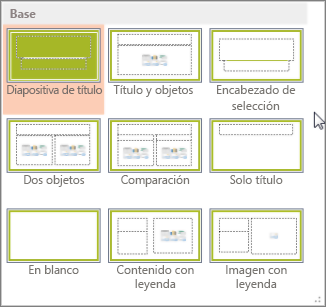
Diseños de diapositivas en PowerPoint

Figura 2: Diseños de diapositiva estándar en PowerPoint, que muestra la ubicación de varios marcadores de posición para texto o gráficos

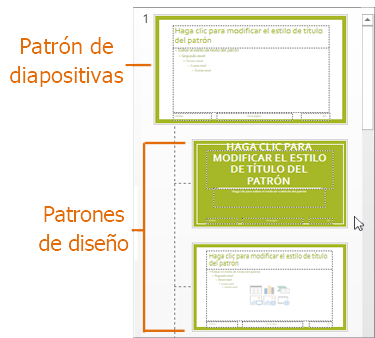
Puede cambiar los diseños de diapositiva estándar integrados para PowerPoint en la vista Patrón de diapositivas. La imagen siguiente muestra el patrón de diapositivas y dos de los patrones de diseño de un tema en la vista Patrón de diapositivas.

Patrón de diapositivas con patrones de diseño en la Vista de patrón de diapositivas

Figura 3: En la vista Patrón de diapositivas, en el panel de miniaturas de la izquierda, aparece un patrón de diapositivas en la parte superior, seguido de patrones de diseño que definen diseños que puede usar como la diapositiva Título y la diapositiva Título y Contenido.

Para obtener más información sobre los patrones de diapositivas, vea ¿Qué es un patrón de diapositivas?

¿Dónde puedo encontrar diseños de diapositiva?

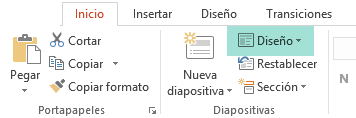
  • Si desea aplicar un diseño de diapositiva definido a una diapositiva determinada, seleccione la diapositiva. A continuación, en la cinta de la barra de herramientas, seleccione Inicio > Diseño y elija un diseño de la Galería de opciones que aparece.

    El botón Diseño de la pestaña Inicio de PowerPoint tiene todos los diseños de diapositiva disponibles.
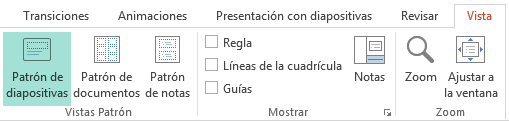
  • Si desea personalizar la definición de un diseño de diapositiva que luego aplique a diapositivas individuales, en la cinta de opciones de la barra de herramientas, seleccione Ver >Patrón de diapositivas. (Esta característica no está disponible en PowerPoint para la web ).)

    Pueden personalizarse los diseños de diapositivas en la vista Patrón de diapositivas

    Los patrones de diseño aparecen como miniaturas en el panel de miniaturas debajo del patrón de diapositivas. Haga clic en un patrón de diseño en el panel de miniaturas y empiece a personalizar.


  • PRODUCTO: dibujo de la pantalla de power point y los elementos de la pestaña de diseño. 

martes, 23 de marzo de 2021

INTRODUCCION A POWER POINT


POWER POINT

Power Point o PowerPoint es el nombre de uno de los programas más populares creados por Microsoft. Se trata de un software que permite realizar presentaciones a través de diapositivas.

El programa contempla la posibilidad de utilizar texto, imágenes, música y animaciones. De este modo, la creatividad del usuario resulta decisiva para que las presentaciones sean atractivas y consigan mantener la atención del receptor.

Sobre este programa tenemos que decir que viene a girar en torno a tres funciones fundamentales:

  • ·         Un editor, que sirve no sólo para escribir texto sino también para darle el formato deseado (tamaño, tipografía, color, alineación…).
  • ·         Un sistema que se encarga de poder insertar tanto fotografías como audios e incluso archivos de vídeo. Elementos todos estos que complementan y refuerzan el contenido textual.
  • ·         Un sistema que procede a mostrar todo el contenido, sea del tipo que sea, de manera absolutamente continua.

Power Point forma parte del paquete de oficina Microsoft Office junto a Word, Excel y otros programas. Por sus características, es la mejor opción ofrecida por Microsoft para dictar una clase, lanzar un producto o comunicar una idea ante una audiencia.


En el ámbito empresarial, para llevar a cabo la presentación de proyectos o de informes de resultados, se utiliza de manera frecuente el software que nos ocupa. No obstante, donde también cada vez se está haciendo más presente es en el campo de la docencia.

Así, son numerosos los profesores que han encontrado en las presentaciones de Power Point la herramienta idónea para desarrollar en clase las distintas asignaturas y sus temas concretos. Y es que traen consigo numerosas ventajas, como estas:

  • v  Consiguen mantener la atención de los alumnos, tanto por el contenido como por los colores, las imágenes, el audio o los vídeos que incorporan.
  • v  Permiten resumir de manera clara y sencilla los principales aspectos del tema a tratar. De ahí que facilita su entendimiento por parte de los estudiantes.

Supongamos que un científico debe brindar una conferencia. Para esto, prepara una presentación con Power Point que exhibe en una pantalla gigante, instalada en el centro del escenario. Mientras el científico habla, la pantalla va mostrando diferentes diapositivas con las ideas principales, gráficos y otras informaciones. El propio disertante se encarga de decidir cuándo pasar a la siguiente diapositiva a través de un mouse, un lápiz óptico u otra herramienta.

Las presentaciones en Power Point también pueden compartirse a través de una computadora, sin necesidad de que se realice un acto público. Un joven puede crear una presentación para saludar a su padre por su cumpleaños y enviársela al homenajeado como un archivo adjunto a un correo electrónico. En estos casos, es probable que surjan problemas de compatibilidad si el receptor no tiene la misma versión de Power Point o que no pueda visualizar el archivo con la presentación si no tiene el programa instalado en su propia computadora.


PRODUCTO: ESCRIBIR LAS VENTAJAS DE USAR POWER POINT EN UN DIAGRAMA LIBRE (CUADRO SINOPTICO, MAPA MENTAL, DIAGRAMA DE FLUJO ETC.)

martes, 16 de marzo de 2021

REFERENCIAS EN WORD


Cómo escribir citas y referencias en Word 


Hoy en día muchos proyectos de Word se publican en Internet. Cuando hacemos público un documento debemos poner especial atención en las fuentes, especialmente si se trata de un documento profesional, o vamos a cobrar dinero por él. 
Si utilizas el trabajo de otras personas en tus proyectos aunque solo sea como referencia, y no citas las fuentes, podrías incurrir en un delito de copyright, que conllevaría un multa, especialmente si ganas dinero con ese proyecto. Cuando usas la fuente a modo de dato o información, debes incluir una cita en tu texto, indicando de dónde procede esa información. 

Por en marcha Word y abre el documento en donde quieras añadir la cita. También puedes practicar escribiendo simplemente una frase entrecomillada, a la que añadiremos una cita:


Colocamos el cursor en el lugar en donde queremos colocar la cita (normalmente, al final de la frase). Pulsamos en la pestaña Referencias, después en el icono Insertar Cita, y por último en Agregar nueva fuente


Se abrirá una ventana en donde tenemos que elegir el tipo de fuente: un libro, una página web, una revista, una película, etc. Es importante elegir bien porque cambiarán los campos que tendremos que rellenar: 


Vamos a citar a un libro, así que escribimos el autor, año de publicación, editorial, etc. Al pulsar en Aceptar, la cita aparecerá en el documento. Solo se muestra el primer apellido y el año. Si quieres mostrar más datos, toca en la cita y después en la flecha que aparece. Elige Editar cita, y podrás seleccionar lo que quieres mostrar, includido la página de: libro: 


Ahora vamos a colocar las Referencias, que es la fuente completa que suele aparecer al final del documento.

Pon el cursor al final del texto, entra en la pestaña Referencias y toca en BIbliografía. Elige el tipo de presentación que más te guste, y la Bibliografía aparecerá automáticamente con todas las citas que hay en el documento: 


PRODUCTO: RESPONDER EN EL CUADERNO ¿CUÁL ES LA IMPORTANCIA DE USAR Y CONOCER LAS FUENTES DE CONSULTA EN UN DOCUMENTO?

¿EN QUE PESTAÑA DE LA BARRA DE HERRAMIENTAS SE ENCUENTRA EL APARTADO SOBRE FUENTES DE CONSULTA?

¿QUE TRABAJOS PROFESIONALES USAN FUENTES DE CONSULTA?


lunes, 1 de marzo de 2021

CREACION DE TABLAS EN WORD

Tablas

Las tablas permiten organizar la información en filas y columnas, de forma que se pueden realizar operaciones y tratamientos sobre las filas y columnas. Por ejemplo, obtener el valor medio de los datos de una columna o para ordenar una lista de nombres.

Otra utilidad de las tablas es su uso para mejorar el diseño de los documentos ya que facilitan la distribución de los textos y gráficos contenidos en sus casillas. Esta característica se emplea sobre todo en la construcción de páginas Web para Internet.

Vemos, pues, que esta forma de organizar los datos es mucho más potente que utilizando las tabulaciones u otros métodos.

Una tabla está formada por celdas o casillas, agrupadas por filas y columnas, en cada casilla se puede insertar texto, números o gráficos.


PRODUCTO: MENCIONAR LOS USOS QUE SE LE PUEDEN DAR A LA CREACIÓN DE TABLAS. 


lunes, 22 de febrero de 2021

BARRA DE HERRAMIENTAS (DISEÑO DE PAGINA)

DISEÑO DE PAGINA 

Cuando estamos escribiendo en un documento Word es como si lo hiciéramos en una hoja de papel que luego puede ser impresa. Por lo tanto, existe un área en la cual podemos escribir y unos márgenes los cuales no podemos sobrepasar.


Estos márgenes se definen en la pestaña Diseño de página, en el grupo de herramientas Configurar páginase nos muestra las herramientas con las que se puede modificar MárgenesOrientaciónSaltos de páginaTamañoNúmeros de líneaColumnas Guiones.


Al hacer clic sobre el botón Márgenes, aparecen unos márgenes predeterminados que se pueden utilizar para agilizar la tarea. Si ninguno de esos márgenes es correcto para el documento que está realizando, entonces se puede personalizar haciendo clic en la opción Márgenes Personalizados.

La pestaña de Diseño le permite cambiar el formato del documento: configurar parámetros de la página y definir la disposición de los elementos visuales.


Al usar esta pestaña podrás:


PRODUCTO: DIBUJAR LA BARRA DE "DISEÑO DE PAGINA". ANOTAR SUS UTILIDADES

martes, 26 de enero de 2021

 Barra de herramientas en word. 

Una barra de herramientas  es un componente de la interfaz gráfica de un programa y es mostrado en pantalla a modo de fila, columna, o bloque, que contiene iconos o botones que, al ser presionados, activan ciertas funciones de una aplicación. También es el área de interfaz del usuario que indica y presenta las opciones o herramientas de una aplicación informática, dispuestas en menús desplegables.

Muchas de las aplicaciones y sistemas operativos desarrollados que permiten a los usuarios personalizar las barras de herramientas y ajustarlas a sus necesidades.


Una barra de herramientas estándar contiene los botones para los comandos más usados. La mayor parte de los sistemas operativos ponen en la barra de herramientas funciones principales, que son comunes en muchas aplicaciones, como: Cortar, Copiar, Pegar, Zoom, etc. Otros sistemas de software usan botones muy parecidos para los mismos tipos de comandos. La mayoría de estos son fáciles de entender y de usar.


PRODUCTO: ELABORAR UN DIBUJO DE LA BARRA DE HERRAMIENTAS.